Kontakte importieren
Bestehende Kontakte aus anderen Systemen schnell und einfach in den spooorts Manager übernehmen – per Datei-Upload, Drag & Drop oder über die Formate CSV und vCard.
Warum Kontakte importieren?
Wenn Ihr bereits Kontaktdaten in einem anderen Programm gespeichert habt – zum Beispiel in einer Excel-Tabelle, in Eurem E-Mail-Programm oder in einem anderen Vereinstool – müsst Ihr diese nicht einzeln von Hand neu eintippen. Mit der Import-Funktion könnt Ihr alle Kontakte auf einmal in den spooorts Manager übertragen. Das spart Zeit und vermeidet Tippfehler.
Schritt 1 – Import-Dialog öffnen
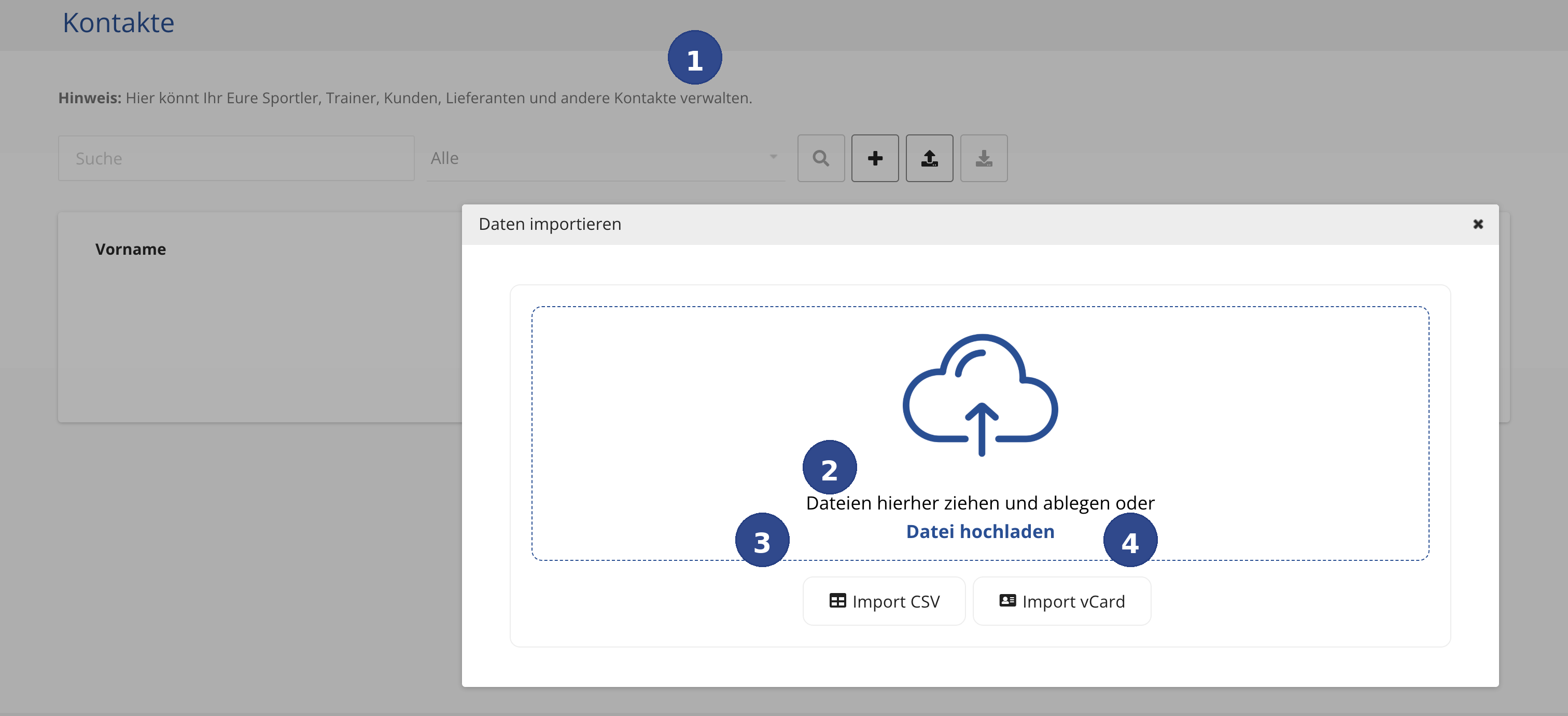
Navigiert im spooorts Manager zum Bereich Kontakte. In der Werkzeugleiste oberhalb der Kontaktliste seht Ihr mehrere kleine Schaltflächen. Klickt auf das Import-Symbol (ein Pfeil, der nach oben zeigt – siehe Markierung ① im Bild). Daraufhin öffnet sich der Dialog „Daten importieren".
Schritt 2 – Datei auswählen
Im geöffneten Dialog gibt es zwei Wege, Eure Datei bereitzustellen:
Weg A – Drag & Drop (Ziehen und Ablegen): Der große gestrichelte Bereich in der Mitte des Dialogs ist die sogenannte Drag-&-Drop-Fläche. Öffnet auf Eurem Computer den Ordner, in dem die Import-Datei liegt. Klickt die Datei an, haltet die Maustaste gedrückt und zieht sie direkt in diesen gestrichelten Bereich hinein. Lasst die Maustaste dann los. Die Datei wird automatisch erkannt und der Import beginnt.
Weg B – Datei über den Datei-Browser auswählen: Falls Ihr die Datei lieber klassisch über ein Auswahlfenster suchen möchtet, klickt auf den blauen Link „Datei hochladen" (siehe Markierung ②). Es öffnet sich der gewohnte Datei-Auswahldialog Eures Betriebssystems (Windows, macOS oder Linux). Navigiert zur gewünschten Datei, wählt sie aus und bestätigt mit „Öffnen".
Import über CSV-Datei
Klickt auf die Schaltfläche „Import CSV" (siehe Markierung ③), um eine Datei im CSV-Format zu importieren.
Was ist eine CSV-Datei? CSV steht für Comma-Separated Values (durch Komma getrennte Werte). Es handelt sich um eine einfache Textdatei, in der die Kontaktdaten tabellarisch organisiert sind – ähnlich wie in einer Excel-Tabelle, nur ohne Formatierung. Jede Zeile entspricht einem Kontakt, und die einzelnen Felder (z. B. Vorname, Nachname, E-Mail) sind durch ein Trennzeichen – meistens ein Komma oder Semikolon – voneinander getrennt.
Wann CSV verwenden? Das CSV-Format eignet sich besonders gut, wenn Eure Kontakte in einer Tabellenkalkulation wie Microsoft Excel, Google Sheets oder LibreOffice Calc vorliegen. Die meisten Programme bieten eine Funktion „Exportieren als CSV" oder „Speichern unter → CSV".
So erstellt Ihr eine CSV-Datei aus Excel:
- Öffnet Eure Kontaktliste in Excel (oder einem anderen Tabellenkalkulationsprogramm).
- Achtet darauf, dass die erste Zeile die Spaltenüberschriften enthält,
z. B.
Vorname,Nachname,E-Mail. - Klickt auf Datei → Speichern unter und wählt als Dateityp CSV (Trennzeichen-getrennt).
- Speichert die Datei und verwendet sie anschließend für den Import.
Import über vCard-Datei
Klickt auf die Schaltfläche „Import vCard" (siehe Markierung ④), um Kontakte im vCard-Format zu importieren.
Was ist eine vCard? Eine vCard (Dateiendung .vcf) ist
ein international standardisiertes Austauschformat für elektronische
Visitenkarten. Nahezu alle Kontakt- und Adressbuch-Programme unterstützen
dieses Format – darunter die Kontakte-App von Apple (iPhone, Mac), Google
Kontakte, Microsoft Outlook und Thunderbird.
Wann vCard verwenden? Nutzt das vCard-Format, wenn Ihr Kontakte
aus einem E-Mail-Programm oder einem Smartphone-Adressbuch übernehmen möchtet.
Eine einzelne .vcf-Datei kann einen oder auch mehrere hundert
Kontakte gleichzeitig enthalten.
So exportiert Ihr Kontakte als vCard:
- Apple Kontakte (iPhone / Mac): Öffnet die Kontakte-App, wählt die
gewünschten Kontakte aus, klickt auf Ablage → Exportieren → vCard
und speichert die
.vcf-Datei. - Google Kontakte: Öffnet
contacts.google.com, wählt die Kontakte aus, klickt auf Exportieren und wählt das Format vCard. - Microsoft Outlook: Geht auf Datei → Öffnen und Exportieren → Importieren/Exportieren → In Datei exportieren und wählt als Zielformat vCard-Datei (.vcf).
Übersicht der Bedienelemente
Hier noch einmal alle Elemente des Import-Dialogs im Überblick:
- ① Import-Schaltfläche – Öffnet den Import-Dialog. Zu finden in der Werkzeugleiste im Bereich Kontakte (Pfeil-nach-oben-Symbol).
- ② „Datei hochladen" – Ein anklickbarer Link, der den Datei-Auswahldialog Eures Betriebssystems öffnet.
- ③ Import CSV – Startet den Import-Vorgang für eine CSV-Datei (Tabellendaten).
- ④ Import vCard – Startet den Import-Vorgang für eine vCard-Datei (elektronische Visitenkarten).